


[HƯỚNG DẪN SỬ DỤNG] Cách khởi tạo bảng giá phần mềm gym (Cơ Bản + Nâng cao)

Bước 1: Click biểu tượng tròn góc trái màn hình
Bước 2: Chọn Thêm Bảng Giá, có 2 loại:
- Thêm Bảng Giá (Thời Gian) là Bảng giá theo tháng hoặc theo năm, không giới hạn số buổi tập trong tháng hoặc trong năm
Vd: Tập Gym 1 Tháng – 500.000, bao nhiêu buổi đến phòng tập cũng được
- Thêm Bảng Giá (Tập 10,20, 30 buổi) là Bảng giá theo tháng hoặc theo năm, có giới hạn số buổi tập trong tháng hoặc trong năm
Vd: Tập Gym 1 Tháng – 300.000, 3 buổi/1 tuần è 3*4 tuần/1 tháng = 12 buổi đến tập
- Mỗi bảng giá, định mức giá tùy phòng tập
Bước 3: Tra cứu lại danh sách bảng giá, xóa tạm bảng giá.
VÍ DỤ 1: Gói tập Gym 1 tháng – 300.000
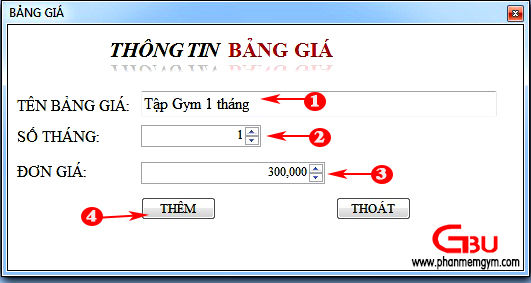
Bước 1: Chọn Tên Bảng Giá Tập Gym 1 Tháng (Tên tùy người sử dụng đặt)
Bước 2: Chọn số tháng (1 tháng)
Bước 3: Chọn đơn giá (dựa vào Bảng giá phòng tập quy định)
Bước 4: THÊM
VÍ DỤ 2: Gói tập Gym + Arobic 3 tháng – 1.350.000

Bước 1: Chọn Tên Bảng Giá Tập Gym + Arpbic 3 Tháng (Tên tùy người sử dụng đặt, có thể ghi chú)
Bước 2: Chọn số tháng (3 tháng)
Bước 3: Chọn đơn giá (dựa vào Bảng giá phòng tập quy định)
Bước 4: THÊM
VÍ DỤ 3: Trường Hợp Tập Thử 1 lần: Vé Lẻ – 50.000

Bước 1: Chọn Tên Bảng Giá Vé Lẻ (Tên tùy người sử dụng đặt)
Bước 2: Chọn số tháng (1 tháng)
Bước 3: Chọn đơn giá (dựa vào Bảng giá phòng tập quy định)
Bước 4: THÊM
KHỞI TẠO BẢNG GIÁ THEO BUỔI TẬP
VÍ DỤ 4: Gói tập Gym 1 tháng 3 buổi/1 tuần – 250.000

Bước 1: Chọn Tên Bảng Giá Tập Gym 1 Tháng 3 buổi/1 tuần (Tên tùy người sử dụng đặt)
Bước 2: Chọn số tháng (1 tháng)
Bước 3: Chọn đơn giá (dựa vào Bảng giá phòng tập quy định)
Bước 4: Chọn số lần tập: 3 buổi/1 tuần x 4 tuần/1 tháng = 12 buổi (12 lần tập)
(Nếu 3 tháng thì tương đương 3 buổi/1 tuần x 4 tuần/1 tháng x 3 tháng = 36 buổi (36 lần tập)
==> THÊM
TRA CỨU DANH SÁCH BẢNG GIÁ THEO THỜI GIAN

Bước 1: Click biểu tượng chọn Danh sách Bảng giá theo Thời gian
Hiển thị bảng giá các gói đã tạo theo theo Thời gian tình trạng Đang sử dụng
Bước 2: Hiển thị bảng giá các gói đã tạo theo theo Thời gian tình trạng Không sử dụng
Bước 3: Trường hợp tạo SAI gói tập, sai giá hoặc tạo trùng (VD: Gym + Arobic 3 tháng giá 1.350.000 được tạo trùng 2 lần)
Bước 4: Chọn 1 gói trùng ==> XÓA TẠM
Bước 5: Hổ trợ In ấn và kết File Excel để dễ dàng kiểm tra
Cách xóa tạm Bảng giá theo thời gian

Bước 1: Chọn màn hình Bảng giá Theo Thời gian Đang sử dụng
Bước 2: Chọn gói muốn xóa tạm
Bước 3: Bấm nút xóa tạm
Bước 4: Xóa tạm thành công è OK
Lưu ý: Lúc này gói xóa tạm Gym + Arobic 3 tháng sẽ nằm bên Bảng giá Theo Thời gian Không sử dụng)
Cách xóa Vĩnh viễn Bảng giá theo thời gian

Bước 1: Chọn màn hình Bảng giá Theo Thời gian Không sử dụng
Bước 2: Chọn gói muốn xóa vĩnh viễn
Bước 3: Bấm nút xóa (nút này là xóa vĩnh viễn) è OK
Bước 4: Trường hợp vẫn muốn giữ lại thì chọn Phục Hồi (gói này sẽ nằm lại bên Đang sử dụng)
Bước 5: Lưu ý: Chỉ xóa những gói tập mà chưa khách nào đăng ký sử dụng, trường hợp đã có khách đăng ký sử dụng thì không được xóa vì sẽ ảnh hưởng đến dữ liệu phòng tập
TRA CỨU DANH SÁCH BẢNG GIÁ THEO BUỔI TẬP

Bước 1: Click biểu tượng chọn Danh sách Bảng giá theo Buổi Tập
Hiển thị bảng giá các gói đã tạo theo Buổi tập tình trạng Đang sử dụng
Bước 2: Hiển thị bảng giá các gói đã tạo theo Buổi tập tình trạng Không sử dụng
Bước 3: Hiển thị số buổi (số lần tập của gói đó) (VD: Gym 1 tháng 3 buổi/ 1 tuần # 12 buổi tập)
Bước 4: Trường hợp tạo sai xót, sai Giá Gói tập hoặc tạo trùng gói nào thì chọn XÓA TẠM (các bước tương tự Bảng Giá theo Thời Gian)
Bước 5: Hổ trợ In ấn và kết File Excel để dễ dàng kiểm tra
THÔNG TIN PHẦN MỀM:
Thông tin của Phòng Tập và thời hạn sử dụng Phần mềm quản lý phòng tập
Liên hệ: 0906 600 247 - 0777 172 247 để được cấp License Vĩnh Viễn mới mức giá tốt nhất

![[HƯỚNG DẪN SỬ DỤNG] Cách kiểm tra doanh thu phòng tập của phần mềm gym (Cơ bản + nâng cao)](https://static.wixstatic.com/media/f87d1c_d7c026f50a5b4b97a2928f047cd40980~mv2.jpg/v1/fill/w_748,h_128,al_c,q_80,enc_avif,quality_auto/f87d1c_d7c026f50a5b4b97a2928f047cd40980~mv2.jpg)
Comments