


[HƯỚNG DẪN SỬ DỤNG] Cách kiểm tra doanh thu phòng tập của phần mềm gym (Cơ bản + nâng cao)

Màn hình phía trên hiển thị Doanh Thu
Doanh thu Hội viên được thống kê chi tiết theo NGÀY, theo THÁNG, theo NĂM
DOANH THU NGÀY - THÁNG - NĂM

Số 1: Bấm vào ô TẤT CẢ
Số 2: Doanh Thu Năm được quyền thay đổi cột mốc chọn ngày tháng
(Chỉ có Cấp Độ Quản Lý Trở lên mới được xem doanh thu năm)
Số 3: Hiển thị TÌNH TRẠNG (TT), tình trạng của gói tập
Lưu ý: Trên bảng Doanh Thu
- ĐĂNG KÝ viết tắt là REG (Register)
- GIA HẠN viết tắt là NEW REG (New Register)
Số 4: Lưu ý: Trên bảng Doanh Thu hiển thị LOẠI TIỀN, loại tiền thu vào có 4 loại
- CASH là Tiền Mặt
- TRANFER (Transfer Account) là chuyển khoản (ngân hàng) hoặc khách cà thẻ
- VOUCHER là phiếu ưu đãi, voucher ưu đãi 100% gói tập
Số 5: Tổng số tiền thu được dựa trên cột mốc chọn ngày
Số 6: Hổ trợ IN và xuất File báo cáo giúp bạn có thể đối chiếu, so sánh và đưa ra các chiến lược kinh doanh hiệu quả
BÁO CÁO THỐNG KÊ DOANH THU:
Theo dõi tình hình Doanh thu theo các gói ĐĂNG KÝ - GIA HẠN
==> Theo dõi được dòng tiền theo ngày của Hội viên đăng ký mới hay gia hạn gói

Số 1: Bấm vào ô THANH TOÁN NỢ
Số 2: Báo cáo thống kê cho phép thay đổi cột mốc chọn ngày tháng
(Chỉ có Cấp Độ Quản Lý Trở lên mới được xem doanh thu năm)
Số 3: Chọn xem báo cáo theo TẤT CẢ ĐĂNG KÝ - GIA HẠN
Số 4: Hiển thị tất cả các loại số tiền thu theo gói đăng ký – gia hạn theo ngày
Số 5: Hiển thị chi tiết số tiền theo ngày dựa trên các khoản thu nào
Vd: Số thực thu 18.650.000 ngày 28/11/2018: chi tiết là thu của 12 Học viên, dùng trỏ chuột kéo để xem thêm đầy đủ thông tin
Theo dõi tình hình Doanh thu theo các BẢNG GIÁ:
==> Theo dõi được loại Gói tập mà đem loại doanh thu nhiều nhất, thu hút khách hàng đăng ký nhiều nhất

Số 3: Chọn xem báo cáo theo BẢNG GIÁ – THỜI GIAN
Số 4: Hiển thị tất cả các loại bảng giá mà Học viên đã đăng ký từ ngày đến ngày
Số 5: Hiển thị chi tiết tên Học viên đăng ký loại bảng giá đó
Vd: Gói Gym + Arobic 3 tháng chỉ có 1 học viên Nguyễn Thị Ngọc Bích đăng ký ngày 28/11/2018
Theo dõi tình hình Doanh thu theo TẤT CẢ VOUCHER:
==> Theo dõi việc bỏ ra chi phí quảng cáo bằng Voucher thu hút được bao nhiêu khách đến phòng tập

Số 3: Chọn xem báo cáo theo TẤT CẢ VOUCHER
Số 4: Hiển thị tất cả số gói khách đăng ký bằng voucher từ ngày đến ngày
Số 5: Hiển thị chi tiết tên Học viên đăng ký voucher
Vd: Tháng 11, Phát hành Voucher Miễn Phí 100% thu hút thêm 4 khách đến phòng tập
(Voucher Miễn Phí 100% nếu Voucher giảm giá 50% hay 25% thì nằm ở hạng mục Miễn Phí-Giảm giá)
Theo dõi tình hình Doanh thu theo TẤT CẢ MIỄN PHÍ GIẢM GIÁ
==> Theo dõi việc giảm giá các gói tập thu hút thêm bao nhiêu học viên đến tập

Số 3: Chọn xem báo cáo theo TẤT CẢ MIỄN PHÍ GIẢM GIÁ
Số 4: Hiển thị tất cả số gói giảm giá cho khách
Số 5: Hiển thị chi tiết Học viên được giảm giá
Theo dõi tình hình Doanh thu theo NHÂN VIÊN THU TIỀN
==> Do nhân viên Lễ Tân Phòng Tập đa số làm việc theo ca (ca sáng, ca chiều, ca tối) ==> dựa vào thống kê này có thể kiểm soát việc thu một cách rõ ràng của nhân viên, nhân viên nào thu khoản tiền nào sẽ được hiển thị rõ ràng, hạn chế mất mát, gian lận

Số 3: Chọn xem báo cáo theo NHÂN VIÊN THU
Số 4: Hiển thị tất cả số nhân viên đã thu tiền
Số 5: Hiển thị chi tiết tên Học viên theo số tiền nhân viên thu thu được
Vd: Đang đăng nhập hướng dẫn quyền Admin, nên Nhân viên Admin thu được 16 gói tập, hiện thị chi tiết từng hạng mục tiền
THÔNG TIN PHẦN MỀM:
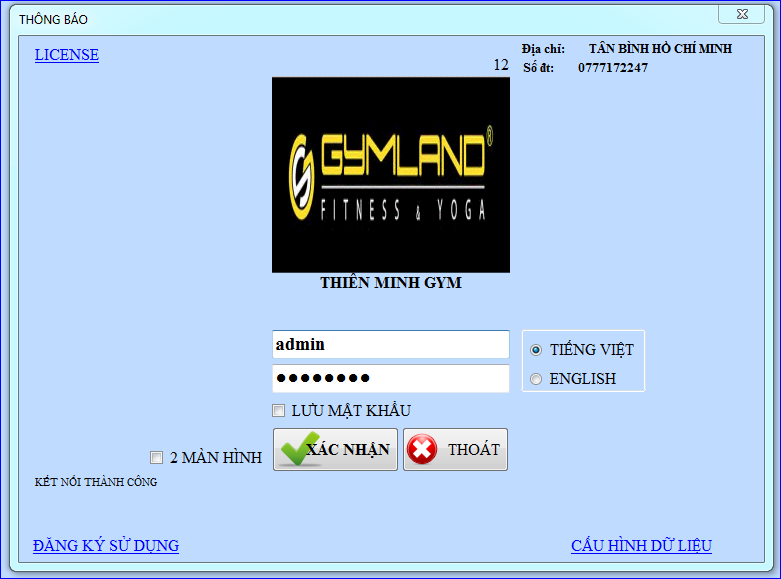
Thông tin của Phòng Tập và thời hạn sử dụng Phần mềm quản lý phòng tập
Liên hệ: 0906 600 247 - 0777 172 247 để được cấp License Vĩnh Viễn mới mức giá tốt nhất
![[HƯỚNG DẪN SỬ DỤNG] Cách khởi tạo bảng giá phần mềm gym (Cơ Bản + Nâng cao)](https://static.wixstatic.com/media/f87d1c_4d3628cd5b1d4161be57c4c1d0cebac7~mv2.jpg/v1/fill/w_553,h_679,al_c,q_85,enc_avif,quality_auto/f87d1c_4d3628cd5b1d4161be57c4c1d0cebac7~mv2.jpg)
Comments